O Office Live permite abrir, editar e salvar documentos na Web a partir do Microsoft Office Word, Excel e Power Point. Ótimo para pessoas que precisam acessá-los a qualquer hora. Também facilita muito o desenvolvimento de trabalhos em grupo, permitindo que sejam compartilhados documentos que serão editados por várias pessoas, mas sem que sejam criadas várias cópias, centralizando apenas um único documento na Web, dificultando assim que um trabalho que já tenha sido feito por alguém seja refeito por outra pessoa. Nos Offices XP e 2003 é instalada uma barra de ferramentas que permite o acesso ao Live Workspace. No Office 2007 são adicionadas novas opções ao menu. Para ser utilizado necessita da instalação de um suplemento para o Microsoft Office que pode ser obtido durante as atualizações opcionais do Windows ou baixado do site da Microsoft. É um serviço gratuito que oferece 5Gb de espaço de armazenamento e nele você pode controlar quem edita e visualiza seus documentos.
Dica
OBS: Esse serviço foi substituído pelo OneDrive.
Para usar o serviço acesse o endereço http://workspace.officelive.com/pt-BR/ e clique em 'COMECE AGORA'.

Na próxima tela preencha o campo com um email válido.. Eu preferi usar um email do Hotmail embora não tenha nada especificado que tenha que ser assim.

Será redirecionado para uma página de logon. Proceda normalmente.

Após logar clique em 'Instalar o Office Live Update', faça o download de um arquivo pequeno e após baixá-lo execute-o. Ele baixará e instalará a versão do Office Live adequada ao seu sistema.

Para começar a utilizar o serviço clique em 'Novo espaço de trabalho', escolha 'Espaço de trabalho vazio'

Dê um nome para esse novo espaço de trabalho e a partir deste momento você já pode criar seus documentos, sejam eles do Word, Excel, Power Point ou outros.

Ao tentar criar um novo documento do Word tive que fechar o meu navegador Firefox e reabrir o site no Internet Explorer. Ao tentar criar o mesmo documento através do Internet Explorer, apareceu uma mensagem de alerta, mas nesse caso bastou clicar em ok já que o site é confiável.

O Word foi aberto com o documento recém criado na Web e todas as alterações começaram a ser salvas diretamente no Live Workspace.

Ao salvar o documento tenha em mente que o processo depende da condição de sua internet, quanto melhor mais rápido será. No meu caso por exemplo, a internet estava muito ruim na hora da realização deste teste e o Word chegou a parar de responder. Apenas esperei um pouco, cerca de um 40 segundos e ele voltou a funcionar normalmente concluindo a operação. Veja na imagem abaixo que o documento foi adicionado com sucesso à minha conta no Live Workspace.

Para compartilhar com outras pessoas você deve marcar a checkbox ao lado do nome do documento e clicar em 'Compartilhar' - ícone no canto superior direito.

Digite os endereços de email com quem deseja compartilhar os documentos selecionados. No primeiro campo (Editores) coloque os emails apenas de quem poderá alterar o documento e no segundo campo (Observadores) preencha com os email das pessoas que poderão ler sem direito a fazer qualquer alteração. O terceiro campo (Mensagem) permite que você envie uma descrição com até 1024 caracteres. A primeira checkbox (Deixar todas as pessoas verem isso sem que precisem entrar) torna o seu documento público, permitindo assim que qualquer um veja o seu conteúdo, não recomendo marcar essa opção. Ao marcar a segunda checkbox (Enviar uma cópia do convite de compartilhamento) um convite de compartilhamento será enviado com um link para o destinatário. Recomendo que marque essa opção.
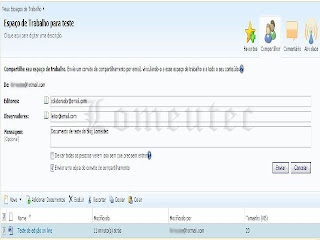
Ao clicar em 'Enviar' será enviada uma mensagem aos destinatários com instruções de como alterar ou visualizar o documento compartilhado. Você poderá interromper o compartilhamento com alguém a hora que quiser. Para isso marque a checkbox referente ao documento e clique em compartilhar. Será dado a você a opção de compartilhar com mais pessoas, retirar o compartilhamento de todos ou de alguém específico.

Você pode também não só compartilhar um documento como também um espaço de trabalho inteiro. Para isso repouse o mouse sobre o nome do espaço de trabalho que deseja compartilhar e espere aparecer um menu com outras opções e clique em 'Compartilhar'.

Uma boa opção é criar o documento no seu computador, salvá-lo no seu HD como uma cópia do que irá salvar na internet antes, afim de evitar problemas. Assim você terá um backup do arquivo. Para salvá-lo na Web usando o Word 2007 use o menu principal do programa e escolha 'Salvar no Office Live' e depois clique em 'Entrar na versão beta do Office Live Workspace'

Aparecerá uma caixa para logar no serviço do Live Workspace. É só preencher com os seus dados, dar ok e aguardar o Word conectar ao serviço. A caixa pode demorar um pouco a aparecer, mais ou menos uns 30 segundos.

Não se esqueça que seu login é o email que você usou para cadastrar, se você preencheu os dados incorretamente e marcou a caixa para 'Entrar automaticamente' terá que executar o instalador do suplemento outra vez e escolher a opção Reparar'.

Após concluir a reparação você poderá entrar com os dados corretos para logar na sua conta no Live Wokspace. Recomendo que não deixe marcada a checkbox 'Entrar automaticamente'.
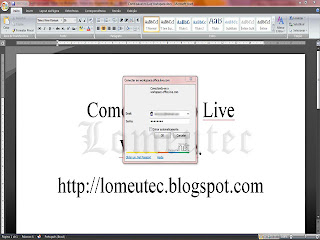
Para conectar ao serviço também demora um pouco, cerca de 55 segundos. Depois de conectar você poderá escolher em qual espaço de trabalho irá salvar o documento.
Pronto! Com isso você já é capaz de tirar o melhor proveito desse serviço que oferece um recurso gratuito, muito interessante e útil para quem viaja muito ou vive esquecendo Pendrives e precisa ter à mão aquele trabalho, apresentação ou planílha de cálculos.
Veja também como ajustar a pesquisa do Google no IE 8 para português do Brasil.


