Lomeutec - Tutoriais e Informação
ESTE BLOG NÃO É MAIS ATUALIZADO. SUAS ATIVIDADES FORAM DEFINITIVAMENTE ENCERRADAS EM 2020.

Assistir TV Japonesa pela internet no Windows

Já pensou em assistir a programação aberta da TV japonesa? Se você chegou até aqui muito provavelmente já. E sendo assim, também já deve ter tentado usar algum programa como MegaCubo e ficou frustrado. Saiba que existe um outro programa muito mais eficiente para assistir canais como TV Tokyo, TV Asahi, Fuji TV, etc. É possível ouvir algumas rádios também. Veja a seguir como fazer.

Dica

A primeira coisa que você tem que fazer é baixar o programa. Faça o download no link abaixo:

Download: KeyHole
Senha: lomeutec

Atualização 21/02/2013

Como algumas pessoas estão reclamando que a versão do software não funciona mais, resolvi deixar abaixo o link para o site do desenvolvedor do programa.

Atualização 05/06/2014

Infelizmente o programa não é mais totalmente gratuito. Para aqueles que não possuem uma conta premium o programa executa um áudio picotado. Veja a mensagem do desenvolvedor:

"If your KeyHoleTV don't have a Premium Module Key, you will not able to watch a long period and play correct sound. You can buy a Premium Module Key from KeyHoleTV cron icon."

Se ainda sim persistir a curiosidade, utilize o link abaixo para instalá-lo. Baixe o "Viewer KeyHoleTV", pois esse é mais simples e funciona também no Windows 8.

Prefira fazer o download do KeyHoleTV por este link.

Depois de baixar descompacte e execute o instalador. Durante a instalação desmarque a última opção da janela que é mostrada na imagem abaixo. Clique em "Next".


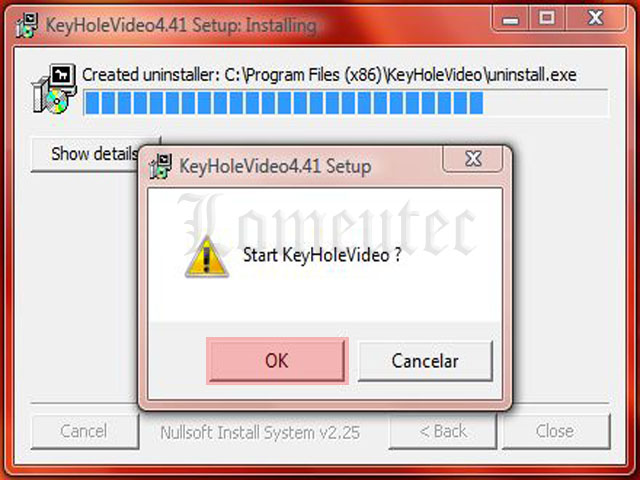
Ao final da instalação você poderá executar o programa. Clique em "OK".

Registre um nome e uma senha para que você possa usar o Key Hole. Depois confirme em "OK".


O key Hole tentará estabelecer uma conexão, se aparecer um aviso do firewall clique em "Desbloquear".


Na parte debaixo do programa estão algumas abas. Clique na aba "PROGRAM"


Clique em "UPDATE" e a lista de canais será preenchida. Depois é só selecionar o canal que se quer assistir.


Para assistir clique no botão "WATCH PROGRAM" e bom proveito.


Se você der dois cliques rápidos no meio do vídeo será possível redimensionar a tela. É claro que quanto maior a tela, maior será a perda de qualidade da exibição do vídeo.


Perceba que há um quadrado no canto inferior esquerdo da tela. Ele pode ser ocultado se você der um único clique no meio do vídeo. Sinceramente eu não consegui descobrir qual é a utilidade desse quadradinho no quanto da tela. Se alguém souber responde aí nos comentários por favor.

Veja também como conversar com uma inteligência artificial.

Como criar um cartaz publiciário no Word

Você sabia que é possível criar cartazes com aparência profissional sem usar o CorelDraw ou qualquer outro editor de imagens? Pois você verá que é possível alcançar resultados muito bons usando o Microsoft Word. Depois que você fizer o primeiro, se sentirá a vontade para fazer outros também, já que é muito fácil.

Criar cartão de visitas no Word

Criar um cartão de visitas é uma tarefa fácil. Principalmente porque pode ser feito no Word, um programa que a maioria das pessoas têm. Veja nessa publicação como fazer você mesmo de maneira simples e rápida o seu próprio cartão.


Recursos para criação de formulários no Word

Veja como usar as ferramentas que o Word oferece para a criação de formulários. Apresentarei um exemplo com os principais recursos disponíveis, que ajudarão você entender como funcionam e com base nesse conhecimento lhe proporcionar os meios para que você possa criar os seus próprios formulários.

Inserir marca d'água em documentos do Word

Uma maneira de deixar seus documentos do Word com um aspecto mais profissional é colocar nele uma marca d'agua, que pode ser um texto ou uma imagem de logotipo. Além é claro de dificultar o plágio do seu trabalho por aquele sujeito que tem gosta de copiar tudo que vê.

Word

Word 2000:

Abra um documento vazio do Word, vá ao menu 'Exibir' e escolha 'Layout de impressão'. Depois coloque o zoom em modo de página inteira.


Depois vá ao menu 'Exibir' e clique em 'Cabeçalho e rodapé'.


Primeiramente irei demonstrar um exemplo de aplicação de marca d'agua com uma imagem. Vá ao menu 'Inserir' e clique em 'Figura' e depois em 'Do arquivo' para selecionar a imagem a partir do seu computador. Eu irei usar um clipart como exemplo.


Depois de aplicada, clique com o botão direito do mouse sobre ela e selecione 'Formatar figura'. Uma nova janela irá se abrir. Na aba 'Figura' em 'Controle de imagem', há uma caixa de seleção. Escolha 'Marca d'agua'.


Clique na aba 'Layout', escolha a opção 'Atrás' e confirme clicando em 'OK'.


Agora clique sobre a imagem, dimensione e arraste para onde quiser para posicioná-la. Depois poderá fechar a barra de cabeçalho e rodapé e estará pronto. Veja um exemplo com uma página preenchida e com marca d'agua.


Vamos ver agora como se faz marca d'agua com um texto qualquer. Com um documento novo do Word, vá ao menu 'Exibir' e escolha 'Layout de impressão'. Depois coloque o zoom em modo de página inteira. Volte ao menu 'Exibir' e clique em 'Cabeçalho e rodapé'. Em seguida vá ao menu 'Inserir', clique em 'Figura' e depois em 'WordArt'.


Selecione o primeiro estilo do WordArt e dê 'OK'.


Na próxima tela você deverá digitar o texto que será a sua marca d'agua. Depois de digitar, confirme. Depois de aplicado, clique com o botão direito do mouse sobre o texto e selecione 'Formatar WordArt.


Na janela que se abrirá, escolha uma cor de preenchimento para as letras, o ideal é que seja uma cor acinzentada, marque a checkbox 'Semitransparente' e em cor da linha selecione 'Sem linha'.


Agora clique na aba 'Layout', selecione o quadro 'Atrás' e confirme em 'OK'.


Vamos então rotacionar a palavra. Para isso clique no ícone de seta torta na barra de ferramentas do WordArt. Aparecerão alguns pontos em volta da palavra. Quando você para o cursor do mouse sobre um desses pontos o cursor toma a forma dessa seta torta. Quando isso acontecer, clique, segure e arraste para girar a palavra.


Depois de colocá-lo na posição correta, dê um clique em qualquer área do documento para que os pontos do WordArt mudem para uma forma onde se permite alterar o tamanho. Da mesma maneira, clique, segure e arraste até alcançar o tamanho desejado.


Após esse ajuste você já poderá fechar a barra de ferramentas do WordArt e do cabeçalho e rodapé.


Você víu que fazer isso no Word 2000 toma um pouco do seu tempo. O ideal é que você faça a marca d'agua em um documento vazio e depois o salve como modelo. Para salvar como modelo vá ao menu 'Arquivo', clique em 'Salvar como' e na caixa de seleção em baixo escolha 'Modelo do documento (*.dot)'.


Assim você terá essa trabalheira toda somente uma vez.

Word 2003:

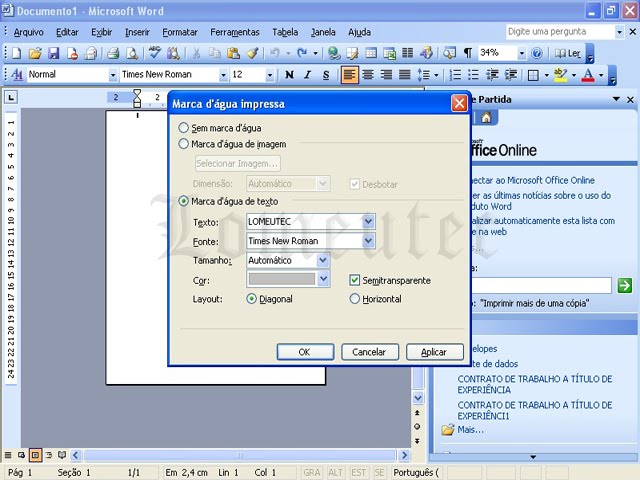
Para começar abra um documento novo no Word e no menu 'Exibir' escolha 'Layout de impressão'. Aplique um zoom de página inteira no documento. Vá então ao menu 'Formatar', clique em 'Plano de fundo' e depois em 'Marca d'agua impressa'.


Abrirá uma janela onde você terá opções para colocar uma marca d'agua a partir de uma imagem no computador ou um texto que você digitará ali mesmo e o próprio Word se encarregará de fazer os ajustes finos necessários. Para inserir uma imagem como marca d'agua deixe marcada a opção 'Marca d'agua de imagem', clique no botão logo abaixo 'Selecionar imagem' e escolha uma a partir do seu comptutador. Depois é só confirmar.


Para deixar um texto como marca d'agua deixe marcada a opção 'Marca d'agua de texto'. Digite-o em 'Texto'. As outras opções permitem que você personalize. Depois é só confirmar.


Muito mais fácil do que na versão 2000 do Word. É tão fácil que nem precisa se dar ao trabalho de salvar como modelo.

Word 2007:

Nessa versão do Word é ainda mais fácil. Em um documento novo vá até a guia 'Layout da Página', clique no botão 'Marca d'agua' e veja várias opções disponíveis. Clique em 'Personalizar Marca D'agua'.


Irá aparecer uma janela muito parecida com a do Word 2003.


Faça as configurações da mesma maneira que foi explicado no exemplo sobre o Word 2003 e você terá o seu documento com marca d'agua.

Veja também como criar envelopes personalizados com o Word.